Tampilkan postingan dengan label blogs. Tampilkan semua postingan

2.01.2011

Cara ubah domain blogspot menjadi CO.cc

Bagi anda yang memiliki blog di blogger dengan nama yang panjang mungkin bisa mencoba domain gratis dari co.cc. Tapi ingat, jika blog anda sudah memiliki alexa rank yang tinggi dan sudah bagus dalam SEO, sebaiknya dipikir-pikir lagi untuk mengganti domain blogspot anda.

Langsung saja ikuti tutorialnya di bawah ini.

  1. Log in dengan akun anda.
  2. Pilih domain yang akan digunakan.
    Pilih domain
  3. Klik tombol Set up.
    Set up domain co.cc
  4. Pilih Zone Records.

Zone Records

Pada bagian ini anda akan mulai melakukan setting domain co.cc. Langkah-langkahnya tidak susah. Anda hanya butuh sedikit kesabaran karena perubahannya tidak langsung terjadi.

Berikut pengaturannya.

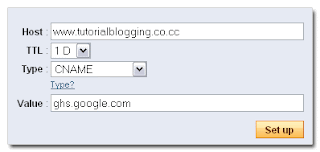
Host, isi dengan domain co.cc anda (jangan lupa pakai www).

TTL, biarkan tetap 1 D.

Type, pilih CNAME.

Value, ketik ghs.google.com.

Zone Records CO.CC

Setelah itu lanjut ke pengaturan di blogger. Ikuti petunjuk setting domain co.cc di blogspot di bawah ini.
  1. Masuk ke akun blogger anda.
  2. Pilih menu Settings (Pengaturan) » Publishing (Publikasikan).
  3. Klik tulisan Custom Domain.
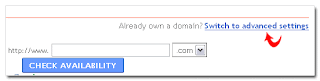
  4. Klik tulisan Switch to advanced settings.
    Custom domain blogspot
  5. Di kolom Your Domain, isi dengan domain co.cc anda tadi (masih dengan www).
  6. Terakhir isi kolom Word Verification dan simpan.
Cukup sampai di situ saja cara mengganti domain blogspot dengan co.cc. Setelah selesai mengikuti tutorial di atas, blog anda tidak bisa dibuka untuk sementara waktu.

Waktu yang diperlukan untuk bisa mengakses blog dengan domain baru anda biasanya hanya sebentar. Mungkin hanya beberapa menit ataupun beberapa jam, maksimal 2 hari.

Cara setting Domain CO.cc Lengkap

Bagi anda yang ingin memiliki sebuah situs atau website secara gratis, tidak perlu lagi kuatir. Karena sudah banyak domain dan web hosting dengan layanan gratis. Walaupun tidak sebagus yang berbayar, tapi layanan yang diberikan tetap bagus.

Nah, pada tutorial kali ini, saya akan menjelaskan bagaimana cara membuat website gratis dengan domain co.cc. Domain co.cc merupakan domain gratis yang paling banyak digunakan saat ini. Kualitasnya tidak kalah dengan domain berbayar seperti domain .com, .net, .org, dan sebagainya.

Langsung saja lihat cara mendaftar dan cara setting domain co.cc di bawah ini.

Cara mendaftar di CO.cc

  1. Kunjungi CO.CC.
  2. Pilih menu Getting A New Domain atau langsung saja melalui kotak yang ada pada halaman depan.
  3. Isi nama domain yang anda inginkan.
  4. Klik tombol check availability.
  5. Jika domain sudah dipakai, coba lagi dengan domain lain. Jika domain tersedia, klik tombolcontinue to registration.
  6. Jika anda belum mendaftar, klik tulisan Create an account now yang ada dibagian bawah.
  7. Isi formulir pendaftaran dan beri tanda centang pada tulisan "I accept the Terms of Service".
  8. Setelah itu klik tombol Create an account now.
Proses pendaftaran sudah selesai. Sekarang yang perlu anda lakukan, yaitu mengatur atau men-setting domain co.cc baru anda.

Cara setting domain CO.cc

Untuk melakukan penyetingan domain, klik tombol setup setelah selesai mendaftar tadi atau bisa juga dengan mengklik menu Domain Settings dibagian kiri menu. Setelah itu pilih domain yang akan diatur. Kemudian klik tombol setup.

A. Name Server 
Pertama yang harus anda lakukan untuk "name server" setelah mendaftar di web hosting, yaitu mencari name server pada web hosting tersebut yang biasanya terdiri dari 2 name server. Contoh umum name server adalah: ns1.hostname.com dan ns2.hostname.com.
  1. Daftarkan domain co.cc yang telah didaftar ke web hosting anda.
  2. Cari name server di web hosting anda (biasanya terletak di pengaturan domain).
  3. Jika sudah menemukan, isi kedua kotak untuk name server tadi.
  4. Klik tombol Set up.
B. Zone Records
Zone records ini bisa digunakan untuk mengganti domain lama anda. Zone records sering digunakan untuk mengubah domain .blogspot ke domain co.cc. Untuk lebih jelasnya lihat cara mengganti subdomain blogspot ke domain co.cc.
  1. Pada bagian Host isi dengan domain co.cc anda.
  2. Pilih type yang sesuai dan isi value.
  3. Klik tombol Set up.
Penjelasan mengenai Zone Records bisa dilihat di webhosting anda.

C. URL Forwarding
URL forwarding digunakan untuk mengalihkan domain co.cc ke domain asli anda (redirect domain).
  1. Pada kotak Redirect To, isi dengan url tujuan.
  2. Di bagian Page Title, isi dengan judul website anda.
  3. Pada bagian Frame, pilih sesuai keinginan.
  4. Setelah itu, isi deskripsi dan keyword website anda.
  5. Klik tombol Set up.
Itulah penjelasan mengenai cara daftar di co.cc dan cara setting domain co.cc. Semoga bermanfaat dan selamat mencoba!


1.31.2011

Tip membuat teks berjalan pada blog

Bagaimana tentang cara membuat text berjalan yang ada pada bar menu bawah seperti halnya pada blog milik saya ini. Pertanyaan tersebut sudah saya jawab langsung melalui email juga dan sekarangpun pada saat artikel ini di buat, banyak yang  sudah berhasil membuat bar menu blognya ada tulisan berjalan.

Seperti biasanya, jika ada pertanyaan melalui email maka jawaban dari pertanyaan tersebut akan saya posting melalui blog ini. Nah jika sobat sama-sama tertarik ingin membuat text berjalan tersebut, silahkan baca artikel ini sampai tuntas.

Karena template blogger terbagi menjadi dua yaitu template klasik dan template baru, maka untuk cara membuat text berjalan tersebutpun akan berbeda, oleh karenanya pembahasannya pun akan saya bagi menjadi dua bagian. Akan tetapi perlu saya sampaikan, contoh yang akan saya berikan kali ini hasilnya tidak persis seperti pada blog ini yaitu text berjalan dari arah kanan kekiri, akan tetapi saya akan memberi contoh text berjalan dari kiri ke arah kanan serta ada jeda waktu antara tulisan yang petama dengan yang kedua dan juga tulisan berikutnya.

Untuk template klasik silahkan ikuti langkah-langkah berikut ini :

1. Sign in di blogger dengan id sobat
2. Klik menu Template
3. klik menu Edit HTML

Copy seluruh kode HTMl lalu paste pada program notepad kemudian save. Ini di maksudkan untuk berjaga-jaga apabila terjadi kesalahan dalam proses editting template, sobat masih mempunyai data untuk mengembalikannya ke semula

Copy kode berikut ini lalu paste di atas kode </head>

<script language='javascript'>
message = "Tulis text pertama yang ingin muncul disini ^" +
"Tulis text kedua disini ^" +
"Tulis text ketiga disini ^" +
"Tulis text keempat disini ^"

scrollSpeed = 130
lineDelay = 0

// Do not change the text below //

txt = ""

function scrollText(pos) {
if (message.charAt(pos) != '^') {
txt = txt + message.charAt(pos)
status = txt
pauze = scrollSpeed
}
else {
pauze = lineDelay
txt = ""
if (pos == message.length-1) pos = -1
}
pos++
setTimeout("scrollText('"+pos+"')",pauze)
}
scrollText(0)
</script>

6. Klik tombol Save Template Changes
7. Selesai.

Cara ke dua ini untuk template baru silahkan ikuti langkah-langkah berikut ini :

1. Sign in di blogger

2. Klik menu Layout

3. Klik menu Edit HTML
4. Klik tulisan Download Full Template, lalu save data tersebut.
Ini untuk berjaga-jaga apabila terjadi kesalahan dalam mengedit kode template
5. Klik kotak kecil di samping tulisan Expand Widget Templates untuk
memberi tanda centang.
Sekali lagi jangan lupa klik kotak kecil di samping tulisan Expand Widget Templates
6. Tunggu beberapa saat sampai proses selesai

7. Simpan kode berikut di bawah kode </body> , kode ini letaknya berada paling bawah
sebelum kode </html>

<script language='javascript'>
message = "Tulis text pertama yang ingin muncul disini ^" +
"Tulis text kedua disini ^" +
"Tulis text ketiga disini ^" +
"Tulis text keempat disini ^"

scrollSpeed = 130
lineDelay = 0

// Do not change the text below //

txt = ""

function scrollText(pos) {
if (message.charAt(pos) != '^') {
txt = txt + message.charAt(pos)
status = txt
pauze = scrollSpeed
}
else {
pauze = lineDelay
txt = ""
if (pos == message.length-1) pos = -1
}
pos++
setTimeout("scrollText('"+pos+"')",pauze)
}
scrollText(0)
</script>


8. Klik tombol SAVE TEMPLATE

9. Selesai

sedikit CATATAN, pada kode diatas ada tulisan yang saya buat kuning , nah tulisan tersebut harus sobat ganti dengan tulisan yang sobat inginkan. contoh : selamat datang di blog saya. atau apa saja yang menurut sobat layak untuk di tulis di situ. contoh yang saya berikan diatas memuat pesan atau text sebanyak empat tulisan, jika sobat ingin lebih banyak itu bisa dilakukan dengan menambah baris tulisan seperti kode sebelumnya.Untuk kode --> scrollSpeed = 130 . angka "130" merupakan kecepatan dari text berjalan, semakin kecil nilainya semakin cepat text berjalan, dan semakin besar nilainya maka text akan semakin lambat. Silahkan sesuaikan dengan keinginan sobat.
Seperti yang saya katakan di awal artikel bahwa kode yang saya berikan di atas hasil efeknya tidak sama dengan yang ada di blog ini, untuk melihat hasil nyatanya, silahkan sobat klik di sini.

Karya Tulis Pembuatan Tahu

BAB I PENDAHULUAN 1.1   LATAR BELAKANG MASALAH Penulis memilih judul “Metode Pembuatan Tahu Kedelai Di Desa Purwogondo Kartasura”...